この記事でわかること
前回までに、AIに「質問させる」「指示文を作らせる」という2つのテクニックを紹介しました。両方を試したのに、なぜか効果が薄いと感じている人がいるかもしれません。
原因の多くは、テクニックそのものではなく、チャットの使い方にあります。1つのチャットを長時間使い続けると、AIの回答精度はじわじわと落ちていきます。
この記事では、チャット切り替えの3原則と、2つのテクニックを組み合わせる実演を1事例紹介します。読み終えると、月曜朝の白紙状態から提案メールを30分で完成させる業務フローが手に入ります。
なぜチャットを「使い分け」る必要があるのか
ChatGPTやGeminiには、長期的な記憶がありません。あるのは「いま開いているチャット内の会話履歴」だけです。これがAIの短期記憶にあたります。
短期記憶は便利な機能ですが、扱い方を間違えると逆効果になります。1つのチャットを長く使うほど、過去のやり取りが情報として積み上がります。最初は提案書の話をしていたのに、途中で議事録の作成を頼み、さらにメール文を頼む。こうなると、AIは過去の文脈を引きずったまま新しいタスクに取り組みます。
例えるなら、今日の営業相手にプライベートな雑談を引きずったまま提案するようなものです。情報は増えているのに、肝心の提案内容がぼやけます。
短期記憶しかないという特性は、弱点ではなく機能として活用できます。チャットを切れば記憶もリセットされる。このシンプルな仕組みを業務に組み込むのが、使い分けの基本です。
チャット使い分けの3原則
原則1:テーマが変わったら新しいチャットを開く
契約書のチェックと採用メールの作成は、別の業務です。1つのチャットで両方を扱うと、AIは契約書の硬い文体を採用メールに引きずる可能性があります。
操作はシンプルです。サイドバーの「新しいチャット」ボタンを押すだけ。それだけで、過去の文脈から切り離された状態で会話を始められます。
業務の単位でチャットを分ける感覚を身につけてください。「提案書チャット」「採用メールチャット」「議事録チャット」といったように、用途ごとに分割するのが基本です。
原則2:生成したプロンプトを使うときは新しいチャットで
前回の記事Bで紹介したメタプロンプトのテクニックを使うと、AIが「自分が読みやすい指示文」を作ってくれます。ここで重要なのは、その指示文を実行する場所です。
プロンプトを生成した会話の中で、そのまま実行してはいけません。生成中の試行錯誤、修正のやり取り、関係のない雑談などが、すべて文脈として残っています。これらが本来の出力に混ざり込みます。
正しい手順は、生成されたプロンプトをコピーし、新しいチャットを開いて貼り付けることです。クリーンな状態でプロンプトが実行されるので、本来の精度が出ます。
原則3:長くなりすぎたら畳んで再開
1つのチャットで会話が50往復、100往復と続くと、AIの応答が遅くなったり、過去の指示を忘れたりする現象が起きます。これは記憶の限界に近づいているサインです。
対処法は、要約して再スタートする方法です。AIに「ここまでの内容を要約してください」と頼み、出てきた要約をコピーします。新しいチャットを開いて、その要約を貼り付け、続きから再開する。これだけで、AIの応答精度が回復します。
実演:2つのテクニックを組み合わせて提案メールを完成させる
月曜朝、新規取引先への初回提案メールを書く必要があります。白紙状態から完成までの流れを、ステップで追います。
ステップ1:チャット①でプロンプトを設計する
新しいチャット①を開き、記事Bのテンプレートを使います。
「これから ChatGPT に新規取引先への初回提案メールを作る作業を頼みたいです。一番いい結果が出る指示文を考えてください。指示文には、AIに与える役割、前提条件、出力フォーマット、注意点を含めてください」
AIは、役割として「BtoB営業のベテラン」、前提条件として「相手企業の業界・規模・想定ニーズ」、出力フォーマットとして「件名・本文400字程度」などを盛り込んだプロンプトを返します。
ステップ2:生成されたプロンプトをコピーする
返ってきたプロンプトを、テキストエディタかメモ帳にコピーしておきます。チャット①は閉じるか、そのまま放置で構いません。
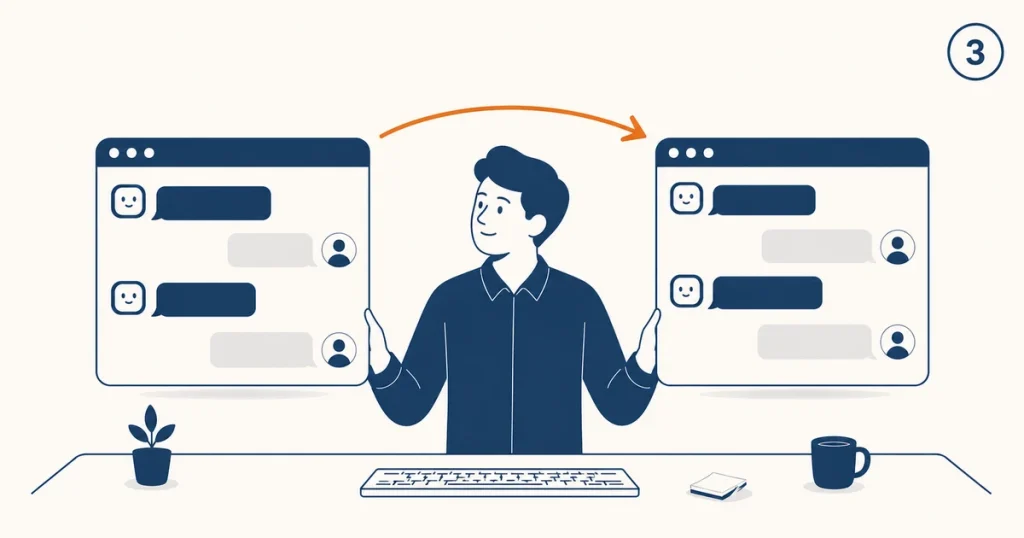
ステップ3:新しいチャット②を開く
ここが核心です。プロンプトを生成したチャット①ではなく、必ず新しいチャット②を開きます。
ステップ4:プロンプトに記事Aの逆質問を追記する
チャット②に、コピーしたプロンプトを貼り付けます。さらに末尾に1行追加します。
「ただし、すぐに本文を作るのではなく、相手企業の業界、想定価格帯、提案の主目的を1つずつ私に質問してから本文を書いてください」
これで、記事Aの逆質問テクニックと、記事Bのメタプロンプトが組み合わさります。
ステップ5:質問に答えていく
AIから順に質問が飛んできます。「相手企業の業界は何ですか」「従業員規模はどの程度ですか」「想定する価格帯は」など。1つずつ答えていくと、5〜10分程度で必要な情報が揃います。
最後にAIが、その情報をもとにカスタマイズされた提案メールを出力します。白紙の状態から30分以内で、相手企業に合わせた質の高いメールが完成します。
自分で1から書いていたら1時間以上かかる作業が、半分以下の時間で済みます。しかも、AIが質問してくれた項目は、自分でも見落としがちな前提情報です。結果として、書き上がったメールの質も上がります。
業務での実践Tips
チャットに名前を付ける
ChatGPTのチャットには、後から名前を付けたり編集したりできます。「提案メール用」「議事録要約用」「採用通知用」のように、用途がわかる名前にしておくと、後から探しやすくなります。
テンプレ用チャットを固定する
よく使うプロンプトを置いておく専用チャットを1つ作っておく方法もあります。新しい業務が来たら、そこからプロンプトをコピーして、別の新しいチャットで実行する。テンプレ集として運用できます。
機密情報の扱い
具体的な企業名や金額は、マスキングしてから入力するのが基本です。「A社」「○○円」「△△業界」のように置き換えれば、骨子は問題なく作れます。社内のAI利用ガイドラインがある場合は、必ずそれに従ってください。
無料版と有料版の判断
業務で本格的に使うなら、有料版の検討をおすすめします。履歴の検索性、月内の利用回数、応答速度などが変わります。月額数千円の投資で業務時間が大幅に圧縮されるなら、十分回収できる範囲です。具体的な機能差は変動するので、最新情報を公式サイトで確認してください。
よくある質問
Q. チャットを消したらプロンプトも消えてしまいますか
消えます。大事なプロンプトは、Notion・社内スプレッドシート・テキストファイルなど、AI外部のツールに保存してください。チャット履歴に頼り切らない運用が安全です。
Q. ChatGPTのプロジェクト機能は使ったほうがよいですか
業務テーマごとにプロジェクトを切る運用は有効です。プロジェクト単位で前提情報やプロンプトを共有できるので、毎回同じ説明を繰り返す手間が減ります。本記事の3原則を理解した上で活用すれば、効果が出やすい機能です。
Q. 何個までチャットを開いてよいですか
技術的な上限よりも、自分が管理できる数を優先してください。業務テーマごとに分けるのが現実的です。10個も20個も開いて管理できなくなるより、3〜5個に絞って整理されている状態のほうが業務効率は上がります。
おわりに
3回にわたる連載を通じて、AIに「質問させる」「指示文を作らせる」「チャットを使い分ける」という3つのテクニックを紹介してきました。
伝えたかったのは、AIを「万能アシスタント」として漠然と使うのではなく、「役割を切り替えられるチームメンバー」として扱う発想です。質問する役、指示文を書く役、実際に作業する役。それぞれの役割を分けて任せることで、出力の質は大きく変わります。
もう一度連載を振り返りたい人は、以下からアクセスできます。
業務でAIを使い倒す実践的な学びの場として、チームあいおいでは大人向けクラスを開講しています。今回紹介した3つのテクニックを組み合わせた業務フローを、対面で習得できます。