「PDFの資料が多すぎて、必要な情報を探すのに時間がかかる」
「本や資料をAIに読ませて、自分が質問できれば勉強が楽になるのに」
「会議の議事録・社内マニュアルをAIに整理させたい」
これらの要望を叶えるのが、GoogleのAIツールNotebookLMです。
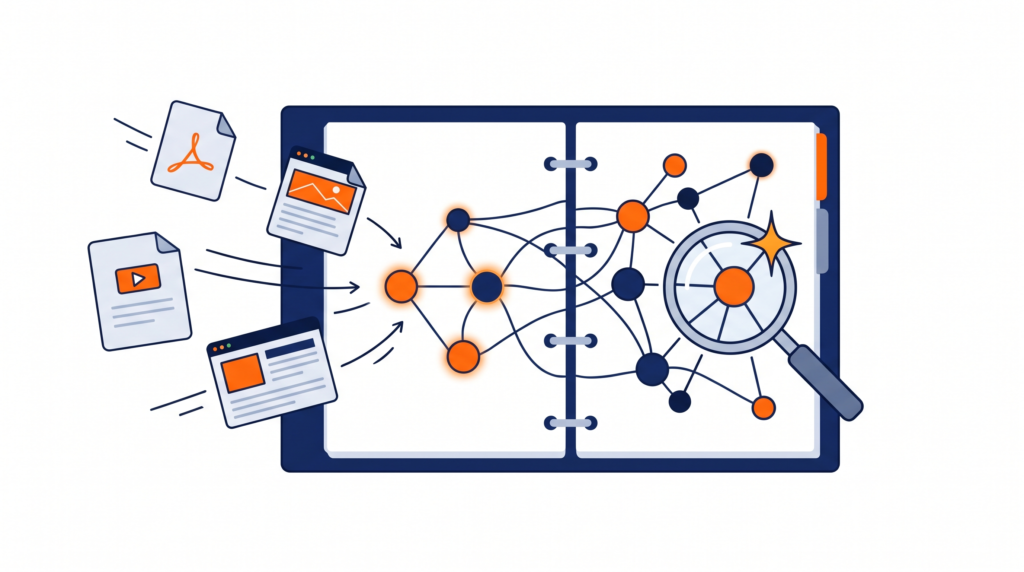
NotebookLMは、自分がアップロードした資料(ソース)を基にしてのみ回答するAIです。ChatGPTやGeminiとは根本的に異なる設計で、「自分だけの資料専用AI」を作ることができます。
この記事でわかること:
- NotebookLMとは何か(ChatGPTとの違い)
- NotebookLMの始め方(ノートブックの作成方法)
- ソース(資料)の追加方法
- 実践シーン別活用法(プロンプト例付き)
- GeminiとNotebookLMの使い分け方
- 利用時の注意点
チームあいおいの受講者からは「試験勉強のテキストを入れてAIに質問したら、理解が格段に速くなった」「社内マニュアルをNotebookLMに学習させたら、新人の質問対応が楽になった」という声が届いています。
NotebookLMとは何か(ChatGPTとの根本的な違い)
通常のAI(ChatGPT・Gemini)との違い
ChatGPTやGeminiは、膨大なインターネット上のデータを学習した汎用型AIです。幅広い質問に答えられますが、「自分の会社のマニュアル」「手元の専門書の内容」についてはそのままでは回答できません。
NotebookLMは異なるアプローチを取っています:
| 比較項目 | ChatGPT / Gemini | NotebookLM |
|---|---|---|
| 知識の源 | 広大なインターネット | あなたがアップロードした資料のみ |
| 回答の根拠 | 学習データ全般 | ソース内の記述 |
| 独自資料への回答 | 不可(追加学習なし) | 可(ソースを基に回答) |
| 幻覚(ハルシネーション) | 起こりやすい | 大幅に抑制(ソース範囲内) |
| 引用表示 | 一般的にあいまい | ソースの該当箇所を引用 |
NotebookLMの最大の特徴は、「ソースに書いていないことは答えない」という設計です。これにより、AIが事実と異なる内容を自信を持って回答する「ハルシネーション」のリスクが大幅に低下します。
NotebookLMの始め方
アクセス方法
- ブラウザで notebooklm.google.com を開く
- Googleアカウントでログイン
- 「新しいノートブックを作成」をクリック
ノートブックとは
NotebookLMでは「ノートブック」という単位で資料を管理します。たとえば:
- 「FP2級試験勉強」ノートブック → テキスト・過去問PDFをアップ
- 「〇〇プロジェクト」ノートブック → 会議録・仕様書・参考資料をアップ
- 「読書まとめ」ノートブック → 本の要約・メモをアップ
用途ごとにノートブックを分けて使うのが基本です。
ソース(資料)の追加方法
NotebookLMにアップできるソースは次の種類があります:
対応しているソースの種類
| ソースの種類 | 説明 |
|---|---|
| PDFファイル | 教科書・論文・報告書・マニュアルなど |
| Google Docsファイル | ドライブ内のドキュメントを直接連携 |
| Google Slidesファイル | プレゼン資料をそのまま追加 |
| ウェブページURL | 特定のウェブページの内容を取り込む |
| テキストファイル | .txtやコピーしたテキストを貼り付け |
| YouTube動画URL | 動画の書き起こし(トランスクリプト)を参照 |
ソースの追加手順
- ノートブックを開き、左サイドバーの「ソースを追加」をクリック
- 追加方法(アップロード・Google Drive・URL・テキスト貼り付け)を選択
- ファイルまたはURLを指定して追加
ソースが追加されると、NotebookLMがその内容を解析します。解析が完了すると、そのソースの内容について質問できるようになります。
注意: 1ノートブックあたりのソース数・容量には上限があります(無料版:最大50ソース程度)。
実践シーン別活用法
シーン1:専門書・テキストをアップして試験勉強
資格試験のテキスト・参考書PDFをアップして、AIを「家庭教師」のように使います。
プロンプト例:
このテキストの第3章の内容を、初学者にもわかりやすく説明してください。
特に重要なキーワードとその意味を箇条書きで整理してください。
FP2級の「ライフプランニング」について、試験に出やすいポイントを
このテキストの内容をもとに5点まとめてください。チームあいおいでは「問題を自分で作ってもらうように頼むと、より実践的な学習ができる」と受講者に紹介しています。
シーン2:会議資料・議事録をまとめて質問する
過去の会議の議事録・添付資料をまとめてアップしておくと、後から「あの会議で何を決めたか」を素早く確認できます。
プロンプト例:
この議事録から、次回のアクションアイテムと担当者を一覧で教えてください。先月の3回の会議を通じて、「〇〇プロジェクト」の課題として挙がった項目を
重複なくまとめてください。複数回の会議録を横断して情報を集約できるのは、NotebookLMならではの強みです。
シーン3:社内文書・マニュアルを学習させる
社内の業務マニュアル・規定・手順書をNotebookLMに学習させると、「AIが社内ルールを答えてくれる」ツールとして機能します。
プロンプト例:
このマニュアルによると、〇〇の申請手順はどうなっていますか?
ステップごとに教えてください。
このマニュアルの中で、新入社員が最初に覚えるべき内容を
優先度の高い順に5項目まとめてください。注意: 社内機密情報をNotebookLMにアップする場合は、社内のセキュリティポリシーを必ず確認してください(後述の注意点も参照)。
シーン4:複数のレポートを横断して分析させる
複数の市場調査レポート・競合分析資料・論文をまとめてアップして、横断的な分析を依頼できます。
プロンプト例:
アップした3本のレポートを横断して、以下を教えてください。
1. 共通して指摘されている課題
2. レポート間で見解が異なっている点
3. 日本市場に対するインプリケーション
これらの資料をもとに、2026年のAI市場のトレンドを
3つのキーワードで要約してください。シーン5:音声概要(Audio Overview)機能で資料をポッドキャスト化
NotebookLMの注目機能のひとつが「Audio Overview(音声概要)」です。アップした資料をもとに、2人の話者が対話形式で資料を解説するポッドキャストを自動生成します。
使い方:
- ノートブック右上の「Audio Overview」ボタンをクリック
- 「生成」を押すと、数分でポッドキャスト音声が作成される
- 再生して内容を「聴いて」確認する
通勤中・家事中など手を使えない場面で、資料の概要を音声で学習できます。
活用例:
- 長い論文・報告書の概要を移動中に確認する
- 教科書の章の内容を「耳学問」として復習する
- 読み込む前に全体像をつかんでから資料を読む
GeminiとNotebookLMの使い分け
どちらもGoogleのAIツールですが、得意な場面が異なります。
| 用途 | 推奨ツール | 理由 |
|---|---|---|
| 一般的な質問・相談 | Gemini | 広範な知識を持つ汎用AI |
| 文章・メール・提案書の作成 | Gemini | 創造的な生成が得意 |
| 自分の資料に特化した質問 | NotebookLM | ソースに基づく精度の高い回答 |
| 試験勉強・資料学習 | NotebookLM | 根拠付きの回答・引用が確認できる |
| 複数資料の横断分析 | NotebookLM | ソースをまたいだ分析が得意 |
| Google連携作業(Gmail・カレンダー) | Gemini | Googleサービスと直接連携 |
基本的な使い分けのルール:
「特定の資料について深く聞きたい」→ NotebookLM
「一般的な知識・情報を広く調べたい」→ Gemini
注意点
社外秘・個人情報を入れない
NotebookLMにアップした資料はGoogleのサーバーで処理されます。個人情報・社外秘情報・機密データが含まれる文書は、会社のポリシーを確認してからアップするようにしてください。
個人用の学習(資格試験・読書メモ等)や、外部に公開されている情報(公開論文・ウェブサイト等)であれば基本的に問題ありません。
ソースの内容が古くなることがある
ウェブページURLをソースに追加した場合、NotebookLMは取得した時点のページ内容を保持します。その後ページが更新されても、自動では反映されません。定期的にソースを更新する習慣をつけましょう。
回答の限界を理解する
NotebookLMはあくまで「アップされたソース内で答える」設計です。ソースに記載のない情報は「この資料には記載がありません」と答えます。この特性を理解した上で、補完的にGeminiやChatGPTを使うと効果的です。
まとめ
NotebookLMは、「自分専用の資料を読み込ませて使うAI」という全く新しいカテゴリのツールです。
この記事でご紹介した5つの活用シーンをまとめると:
| シーン | 効果 |
|---|---|
| 専門書・テキストで試験勉強 | 参考書がAI家庭教師になる |
| 会議録・資料の質問 | 情報を素早く横断検索 |
| 社内マニュアル学習 | AIが社内ルールを答えてくれる |
| 複数レポートの横断分析 | 多くの資料を一気に統合 |
| Audio Overviewでポッドキャスト化 | 移動中に「聴いて」学習できる |
ChatGPT・Geminiとは異なる「ソース特化型AI」という特性を活かして、試験勉強・業務効率化・リサーチに組み込んでみてください。
シリーズナビ:Gemini攻略ガイド
| # | タイトル | テーマ |
|---|---|---|
| G01 | 【初心者向け】Geminiの始め方・基本の使い方ガイド2026 | 入門・基本操作 |
| G02 | GeminiとChatGPTの違いを徹底比較 | 比較・使い分け |
| G03 | Geminiの機能・画面を完全解説 | 機能・設定 |
| G04 | GeminiでGmailを劇的に効率化する | Gmail連携 |
| G05 | GeminiでGoogle Docsを使いこなす | ドキュメント作成 |
| G06 | GeminiでGoogleスプレッドシートをマスター | データ分析 |
| G07 | Geminiの画像読み込み機能を使う | マルチモーダル |
| G08 | Gemini Liveとは? | リアルタイム会話 |
| G09 | NotebookLMの使い方完全ガイド(この記事) | NotebookLM |
| G10 | GeminiでGoogle Slidesプレゼン資料を最速で作る | プレゼン |
| G11 | Geminiで語学・資格・暗記を効率化する | 学習・勉強 |
| G12 | Gemini攻略ガイド 総まとめ | ロードマップ |